
Instalación en XBMC
Instalación en XBMC
Los pasos necesarios para instalar un addon en XBMC son relativamente sencillos, dado que este sistema ha evolucionado mucho en este sentido hasta hacerlo realmente fácil.
No vas a encontrar pelisalacarta en el «repositorio oficial» de XBMC, por diversos motivos de índole técnica, ni tampoco vas a encontrarte un «repositorio no oficial» de addons donde esté incluido pelisalacarta.
No obstante verás que la instalación es sencilla, basta con descargar el fichero ZIP desde la página de descargas y seguir los pasos para tu versión de XBMC. Que será XBMC Eden a menos que haga mucho tiempo que no te actualizas.
Instalación en XBMC 12 (Frodo), XBMC 11 (Eden) o XBMC 10 (Dharma)
Si tienes una versión de XBMC con soporte para «addons» las instrucciones de instalación de pelisalacarta una vez descargado el fichero ZIP no pueden ser más sencillas. He grabado un vídeo cortito para que veas cómo se hace.
Si tienes una versión nightly-build (desarrollo) de XBMC Eden deberías actualizarla, pero en caso contrario ten en cuenta que tienes que instalar dos componentes adicionales que aún no están en el repositorio de Eden. Lee esta entrada para más detalles.
Instalación en XBMC 10.0 (Dharma) desde el repositorio oficial
La versión anterior de XBMC es la 10.0 (Dharma), muy habitual todavía entre los usuarios que no quieren meterse en líos. Y esta versión incorpora una versión de pelisalacarta disponible desde el repositorio oficial de addons.
Puedes instalarla si quieres, aunque está demasiado obsoleta y es probable que no funcione nada (todavía existía Megavideo). Desde el menú principal de XBMC, vete a «Sistema / Add-ons / Conseguir add-ons / XBMC.org add-ons / Add-ons de vídeo». En el listado que aparece busca pelisalacarta y dale a aceptar para instalarlo
También debes tener en cuenta que la versión de pelisalacarta en el repositorio oficial de XBMC no es la versión completa, dado que por restricciones del propio repositorio se han eliminado algunas funcionalidades (puedes ver más detalles aquí).
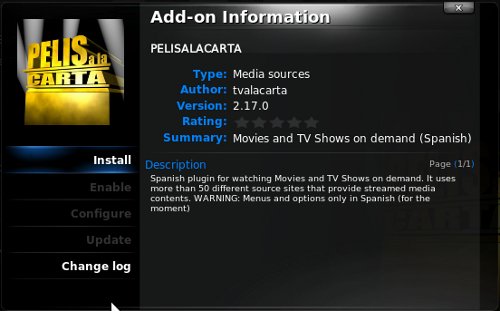
Pelisalacarta en el repositorio oficial de XBMC
Instalación sobre versiones anteriores o para los que prefieren la forma manual
Si no quieres usar la opción de instalar desde dentro de XBMC, o utilizas una versión anterior a la 10.0, también puedes instalar manualmente. Sólo tienes que descargarte el fichero ZIP de la versión correspondiente a tu media center en la página de descargas, y copiarlo en un directorio del equipo donde vas a instalarlo. Luego descomprímelo y cuando entres a XBMC verás que el addon está instalado.
Los directorios de instalación para XBMC 11.0 (Eden) y posteriores:
- Windows XP: C:\Documents and Settings\jesus\Datos de programa\XBMC\addons\ o C:\Program files\XBMC\addons\
- Windows Vista / Windows 7: C:\Users\jesus\AppData\Roaming\XBMC\addons\video\ o C:\Program files\XBMC\addons\
- Linux: ~/.xbmc/addons
- XBOX: E:\Apps\XBMC\Plugins
- Mac: ~/Library/Application Support/XBMC/addons/
- Apple TV 1: Library/Application Support/XBMC/addons
Los directorios de instalación para XBMC 10.0 (Dharma):
- Windows XP: C:\Documents and Settings\jesus\Datos de programa\XBMC\addons\video\ o C:\Program files\XBMC\addons\video\
- Windows Vista / Windows 7: C:\Users\jesus\AppData\Roaming\XBMC\addons\video\ o C:\Program files\XBMC\addons\video\
- Linux: ~/.xbmc/addons/video
- XBOX: E:\Apps\XBMC\Plugins\video
- Mac: ~/Library/Application Support/XBMC/addons/video/
- Apple TV 1: Library/Application Support/XBMC/addons/video
Los directorios de instalación para XBMC 9.11 y anteriores
- Windows XP: C:\Documents and Settings\jesus\Datos de programa\XBMC\plugins\video\ o C:\Program files\XBMC\plugins\video\
- Windows Vista: C:\Users\jesus\AppData\Roaming\XBMC\plugins\video\ o C:\Program files\XBMC\plugins\video\
- Linux: ~/.xbmc/plugins/video
- XBOX: E:\Apps\XBMC\Plugins\video
- Mac: ~/Library/Application Support/XBMC/plugins/video/
- Apple TV 1: Library/Application Support/XBMC/plugins/video
Actualizar pelisalacarta en XBMC si ya lo tienes instalado
Una vez instalado pelisalacarta en XBMC, recibirás aviso de las nuevas versiones al entrar al plugin y podrás instalarlas sin salir de XBMC.
Si ya tienes instalado pelisalacarta y quieres actualizarlo manualmente, por ejemplo para sustituir la versión del repositorio oficial por la versión completa, basta con que descomprimas el fichero ZIP con la última versión encima del directorio donde tienes la anterior. Una vez reiniciado XBMC, verás que lo detecta con la nueva versión como si lo hubieras instalado desde el repositorio.
Instalación en Apple TV 2
La instalación en sistemas iOS es idéntica a lo descrito en los puntos anteriores, ya que la única versión de XBMC que funciona en esta plataforma es la 10.0
Como son sistemas algo novedosos que además requieren primero hacer el «jailbreak» para permitir la instalación libre de software, voy a resumir aquí los pasos
- Jailbreak: El Apple TV 2 se libera usando este procedimiento: Como hacer el jailbreak al ATV2
- Instalación de XBMC: Puedes seguir este breve tutorial: http://wiki.xbmc.org/index.php?title=Install_XBMC_on_ATV2
- Instalación de pelisalacarta: Puedes instalar desde el repositorio oficial, o manualmente desde el fichero ZIP. Puedes dejar el ZIP en /private/var/mobile/Documents/, si no sabes cómo transferir el fichero echa un vistazo a este tutorial.
- Directorio del addon:/private/var/mobile/Library/Preferences/XBMC/addons
Instalación en iPad / iPhone / iPod
La instalación en sistemas iOS es idéntica a lo descrito en los puntos anteriores, ya que la única versión de XBMC que funciona en esta plataforma es la 10.0
- Jailbreak: El proceso de jailbreak del iPad puedes encontrarlo aquí http://www.ipadizate.es/2010/11/23/gui-ipad-4-2-jailbreak-4-2-1-con-redsn0w-0-9-6b4-mac-y-windows/. De todas formas mucha gente recomienda esperar un poco a que aparezca un jailbreak «untethered» para no complicarse la vida.
- Instalación: Puedes instalar desde el repositorio oficial, o manualmente desde el fichero ZIP.
- Directorio del addon: El addon queda instalado en /private/var/stash/Applications.pwn/XBMC.app/XBMCData/XBMCHome/addons. Puedes acceder a este directorio usando por ejemplo winscp.
Buenas por fin he podido instalar pelisalacarta ahora el problema es que cuando intento ver un capitulo en mi biblioteca hace lo siguiente:
– abriendo flujo…
me da las siguientes opciones:
ver el vídeo directo
descargar
….
Según un vídeo que he estado mirando tendría que dejarme escoger desde que servidor la quiero ver pero a mi solo me aparece el siguiente error: reproducción de lista abortada
uno o más elementos fallaron al reproducirlos compruebe el archivo de registro para más detalles.
… NO se que tengo que hacer para poder solucionarlo… alguna idea?
Mil gracias!
[…] pepito u otras en streaming hay un add-on en particular o repositorio, el de pelis a la carta, en Blog Tv a la carta, nos explican los pasos a seguir para […]
Tengo xbmc gotham en android, y al hacer una busqueda global en pelisalacarta me da script fail, sabeis que puede pasar?
Hola Que tal: tengo un problema y es que no puedo reproducir algunos videos y me muestra Error Fallo script:pelisalacarta. podrian decirme que videos si son compatibles para agregar otras urls?
gracias
Hola, actualice a Kodi pero al intentar instalar pelisalacarta da error «addon does not have the structure…» y no deja instalarlo en un apple tv 2.
Buenas,
he tratado de instalar el addon en el osmc que tiene el 14.2 y me dice que la estructura de carpetas no es correcta.
lo mismo en raspbmc anterior, con el kodi y me dice los mismo aún teniendo una versión anterior.
saludos
Hola, disculpar mi ignorancia en este tema, pero he instalado OSMC(KODI) en la RaspBerry y no se donde debo instalar los ZIP, por que desde añadir addons se cargan los ficheros zip pero donde se colocan esos ficheros, o como se suben a la raspberry si los tengo en un PC, xq he metido la SD en el PC y solo me salen archivos y una carpeta.
Otra duda que tengo es sobre el mismo tema pero con Retrosmc, al ver la sd en el PC no me aparece ninguna carpeta de retropie, entonces donde o como subo las roms?, si no localizo las carpetas de los emuladores. Gracias
Sabes porque no deja ver las ligas en yaske.net, ya intente corregir el archivo yaske.py pero no veo el error, apóyanos para que funcione.
Saludo y Gracias.