
Si tienes un vídeo y quieres verlo en algún reproductor que no sea el ordenador, es necesario convertirlo a divx, xvid, mp4 o algún formato similar. Hay cientos de programas por ahí para hacer esto, pero en este post voy a describir el proceso con el que uso ahora, una maravilla de nombre Handbrake.
Yo lo uso porque tengo una variedad de formatos considerable, y este programa lo resuelve de una forma muy sencilla:
- AppleTV: Lo uso sobre todo con XBMC que ya reproduce de todo, pero para ver alta definición tienes que usar el software nativo de Apple y en un formato específico.
- Marco digital de fotos: Tiene una tarjeta de memoria donde puedes poner pelis, suelo grabar algunos vídeos domésticos y dibujitos para entretener al niño.
- PSP: El reproductor móvil por excelencia, pero muy especialito también con los formatos.
- Reproductor de divx / disco duro multimedia: No tengo ninguno en casa (nunca he tenido), pero es el típico cacharro de todo a 100 que tienen tus amigos y familiares. Reconoce las películas según le apetece y cuando alguien te pide una película y tienes que convertirla siempre es complicado.
- Grabaciones de la televisión: Cuando grabo algo lo normal es que lo convierta a MKV con el codec AVC, con toda la calidad que puedo para no perder detalle 🙂
Seguro que todo el mundo conoce o incluso ha usado alguna herramienta de conversión de vídeo. Por mis manos han pasado VirtualDub, AviDemux, e incluso mencoder para procesar videos en bloque.
Handbrake es muy sencillo:
- Abre el programa y verás la pantalla principal

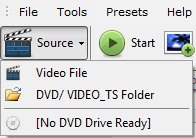
- Haz click en el menú «Source» y elige «Video File». Acepta cualquier cosa y no necesita que instales codecs… yo he hecho las pruebas para este post con un vídeo FLV de Pocoyó recien bajado de TVE.
- Al abrir el vídeo se rellenarán algunos de los campos indicando el tamaño, duración, y poco más. Elige el perfil del dispositivo que quieras y ya está. Un caso fácil es la PSP porque ya viene «de serie»:

- Elige el fichero de salida en el apartado «Destination».
- Dale al botón «Start» para empezar o al «Add to queue» si quieres hacer varios trabajos seguidos.
Y ya está, convertir un vídeo es fácil si tienes el perfil cargado.
Lo mejor de Handbrake es que te puedes definir tus propios perfiles, y ninguna de las herramientas que he utilizado resuelve esto muy bien. La idea es seleccionar el perfil que más se parezca, modificarlo para que se adapte a nuestras necesidades y luego usar el botón «Add» que hay debajo de la lista de perfiles para guardarlo.
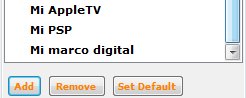
Estos son mis perfiles:
- Apple TV: El perfil por defecto está bien, aunque como sólo lo voy a utilizar para convertir los MKV en HD al formato que el cacharrito necesita, seguro que tengo que tocar algún parámetro. De momento lo añado tal cual e iré probando…
- PSP: Prefiero usar la versión con el codec AVC en lugar de la que propone el perfil por defecto de Handbrake, pues salen vídeos de mejor calidad y más pequeños. Basta buscar «handbrake psp avc» y el primer enlace sacado del foro de Hanbrake cuenta cómo modificar el de PSP original.
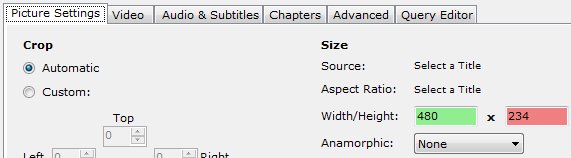
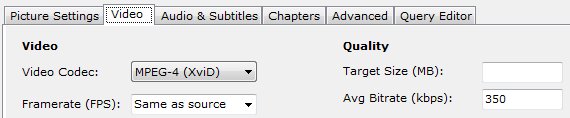
- Marco digital: Este aparatillo reproduce vídeos que estén en AVI con divx de toda la vida, a una resolución máxima de 480×234. Como la pantalla no es de muy buena calidad le pongo un bitrate muy bajo y así caben más videos en la tarjeta. Hasta ahora esos vídeos los generaba con un script que invoca a mencoder con los siguientes parámetros.
mencoder -o «..\Salida\salida.avi» -of avi -vf scale=480:234 -oac mp3lame -lameopts br=96:mode=3 -ovc lavc -lavcopts vbitrate=350 «entrada.flv»
Aplicando los cambios en las 3 pestañas para personalizar el perfil de Handbrake:

- Para los reproductores divx / discos duros multimedia lo mejor es empezar por un perfil de los que Handbrake llama «Classic» dentro de la categoría «Basic», y cambiar el codec de AVC a XVID. 700kbps es suficiente para esos aparatos, y el audio mejor en MP3.
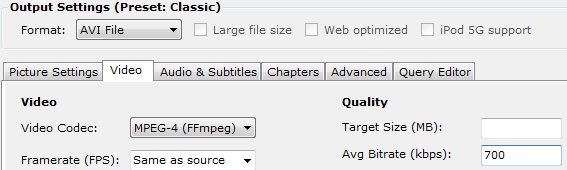
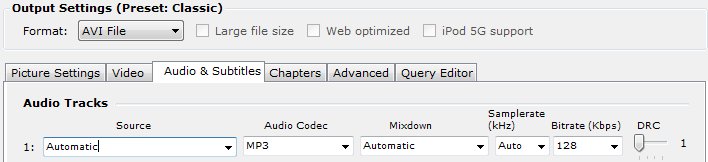
- Para un encoding de alta calidad a partir de una grabación de la tele el perfil es el High Profile, en cualquiera de sus modalidades. Yo recomendaría activar el desentrelazado en modo «Slower» (es casi infalible) y desactivar los decomb y detelecine porque me da que son más para los americanos.
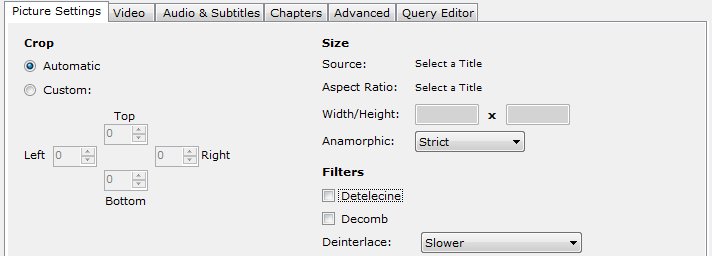
Para terminar de automatizar de verdad el proceso, lo mejor es usar los perfiles predefinidos para hacer scripts (.bat o .sh). Pero eso ya no tiene nada de fácil así que será para otro post.


Hola! Muy buen aporte y muy útil, porque a la hora de bajar videos nunca sabes lo que te vas a encontrar, y si lo va a reproducir un aparato como el Apple tv.
Contestando a JJ, no conseguí reproducir los MKV ni en XBMC, ni en boxee, he visto en foros que la gente habla de Perian, y de Plex, pero entiendo que siempre en ordenadores dual core.
Las pelis HD en avi van sin problema, así que la solución estará en usar este software que indicas, y pasar de MKV a divx o mp4, para el apple tv con XBMC… podemos ir comentando cuales son los ajustes óptimos para esto!!
Gracias por este manual, y un saludo. 😉
@jose, a mí tener que convertir un vídeo para poder verlo normalmente no me motiva. Tienes que decidir la peli que quieres ver horas antes de que vayas a hacerlo, así que sólo lo hago para pelis que realmente merecen la pena. Por ejemplo para una maratón de Matrix en HD que tengo pendiente hace varios días 🙂
Yo tengo instalado los codecs de Perian pero aún así hay vídeos que no me los reproduce y no puede con los 1080p. Vamos, que ya he tirado la toalla con el frontrow y lo uso únicamente con XBMC.
Gracias Jose por el comentario.
Por otra parte, Jesús, ya utilizaba este SW yo, y la verdad es que va muy muy bien.
Normalmente lo uso para pasar cualquier vídeo o DVDs a .avi en xvid y AAC, que la XBOX es capaz de reproducir sin ningún problema.
Así un DVD me queda con una calidad excelente en 1.6 gb más o menos…
Sólo le echo en falta una cosa al Handbrake, y es que no puedo decirle que de un DVD me saque unos subtítulos en .str o como una pista de subtítulos en un .avi … si quiero ponerle a una peli subtítulos los incrusta en el vídeo, y no me hace ninguna gracia.
Pero por lo demás, es genial …
@JJ yo lo de los subtítulos lo hacía hace tiempo con un programita SubRip… pero era mucho curro. Lo mejor es bajárselo hechos 🙂
Jelou!! Te dejo una dirección que puede parecerte interesante (eso si no lo conoces ya):
http://getsatisfaction.com/
Se trata de una página en la que puedes crear una comunidad (por ejemplo de tus proyectos de plugins) y los usuarios aportan ideas de posibles mejoras. Esas ideas se votan por todos los usuarios de manera que puedes ver las que más éxito tienen.
De esta forma puedes:
– Tener una buena interfaz para recogida de ideas
– Puedes tener una «foto» de que ideas son las más atractivas para los usuarios.
– El servicio web también sirve para reportar bugs o realizar preguntas…
Es solo una sugerencia. Tal vez con el futuro foro que pretendes montar no veas necesario nada de esto…
Hasta pronto!
Gracias @xabi, no conocía esa web. Creo que es lo mismo que un foro, aunque puede que más fácil de administrar ¿no?
[…] Si tienes un vídeo y quieres verlo en algún reproductor que no sea el ordenador, es necesario convertirlo a divx, xvid, mp4 o algún formato similar. Hay cientos de programas por ahí para hacer esto, pero en este post voy a describir el proceso con el que uso ahora, una maravilla de nombre Handbrake. Yo lo […]→Read it on blog.tvalacarta.info […]
tratando de convertir un video avi, con formato xvid a divx, con tu aporte, seguro que es facil de solucionar, el problema que encuentro, es que no puede convertirse manteniendose como avi, me sale como Output> mkv o mp4, sabes de alguna manera que se mantenga como avi, gracias maestro, espero tu respuesta
El AVI ya no está en Handbrake… al parecer han considerado que es demasiado obsoleto. Yo hace tiempo que me pasé al MKV, así que no me había dado cuenta 🙂
Si necesitas ese formato, te recomiendo AviDemux. Es como el virtualdub de antes, pero mucho más completo.
Saludos el Handbrake me ha funcionado perfectamente.
¿Me gustaría saber si hay alguna manera de colocarle el menú de subtítulos a mis películas transformadas con Handbrake y bajadas al iPhone 4S?
¡Gracias!
¿El menú de subtítulos?
Si codificas las películas con subtítulos integrados podrás cambiarlos desde el reproductor.
Bueno, yo uso normalmente «GoodPlayer» en el iPad que acepta MKV con subtítulos… no se si el reproductor estándar lo permite. Siempre puedes grabarle los subtítulos usando el propio handbrake.
a mi me presenta el siguiente problema, yo lo uso para cambiar a formato mp4 los videoclips que uso para trabajar, muchos de estos vídeos vienen en formato 4:3 pero con los bordes superior e inferior con una franja negra y el video viene en el centro en un formato 16:9, y al convertir el formato handbrake borra los bordes negros y la verdad necesito que en la mayoría de los casos el programa deje los bordes estos.
Necesito saber si existe alguna forma de que handbrake conserve estos bordes al momento de convertir los vídeos.
Si pulsas en «picture settings» puedes cambiar el «crop», y poner todo a cero para que te deje los bordes.
En la versión por línea de comando se hace con –crop 0:0:0:0 si no recuerdo mal.
Hola que tal? espero todo bien ,….quiero ver si me puedes sacar de una duda, fijate que estoy empezando un docu con una canon dslr t3i estoy grabando en 1920X1080, solo que estoy viendo que para cuando junte una hora de proyecto va a pesar muchisimo no se unos 30 gb algo así cuando ya lo exporte …. esto es mucho más que lo que cabe en un dvd, porque con 12 min hice 5.6 GB , y aunque lo pienso quemar algunas copias en blue ray, tengo que entregar 50 copias en dvd, sabes como hacer esto? me da miedo que cuando termine no lo pueda pasar a dvd… estuve leyendo y varios dicen que se debe pasar en mpg 2 otros que use el dvd studio pro, tu sabes si con este programa puedo?? saludos y gracias
No està muy relacionado pero bueno. Queria comprar un marco digital que reproduzca video pero tengo algunas dudas y no se como llegue aqui y como veo que tienes uno pues yo te pregunto. Si el marco reproduce avi pero la resolucion es de por ejemplo 800×480 y mi video està en avi pero en 1920×1080, lo lee? lo corta? Normalmente cuando encodas también cambias el tamaño?
Gracias por leerme
Eso dependerá del marco.
Lo más probable es que lo muestre reescalado, pero si es tan grande igual no lo reproduce bien.
Lo mejor en estos casos es recodificarlo con Handbrake, darle el tamaño exacto que tiene la pantalla del marco digital, y así no tendrás problemas.
Hola, una pregunta como hago para que me alga el menú de gaming consoles? porque instalo el handbrake y no me sale ese menú, debo instalar alguna libreria? Gracias!!
Ya no están en las nuevas versiones de Handbrake.
Busca una versión anterior, o mejor aún busca el «preset» que necesites para importarlo en la versión más reciente. Si buscas «handbrake presets psp» en Google, por ejemplo, darás fácilmente con el que quieres si es para psp.
que hago si la resolucion de mi computadora es menor a la necesaria. no me sirve handbrake?
Puedes usar HandbrakeCLI, es lo mismo pero por línea de comandos.
https://trac.handbrake.fr/wiki/CLIGuide
Como puedes ponerle los perfiles es bastante sencillo de usar. Primero sacas la lista de perfiles:
./HandBrakeCLI --preset-listy luego codificas con el perfil que quieras:
./HandBrakeCLI -i peli.avi -o peli.mp4 --preset="Nombre del perfil"Buenos días, necesitaría saber si el este programa (HandBrake) puede convertir videos por lotes, por ejemplo una serie completa del tirón y no tener que ir video a video convirtiendolos. Un saludo y muchas gracias…